
Стаття описує повний цикл тестування на уроці: створення тесту з наявного матеріалу, перевірку питань, проведення тестування з класом одночасно й на час та перегляд результатів.
Тест створюється на Читаї (chitay.org.ua). Проводиться він сесією в Менторі від Читай (mentor.chitay.org.ua): учні приєднуються за кодом, таймер спільний для всіх, бал кожного учня видно одразу після завершення. Обидва сервіси — продукти Читай, вхід в обидва — через той самий акаунт.
Що потрібно
- Акаунт Читай — щоб створити тест. Вхід через Google або за посиланням на електронну пошту.
- Акаунт викладача в Менторі від Читай (mentor.chitay.org.ua) — щоб провести тест із класом.
- Акаунт Читай у кожного учня — без входу приєднатися до сесії не можна.
- Матеріал для тесту: текст, файл, фото сторінок, посилання, відео з YouTube або тема. Тест можна скласти й вручну.
Способи створення тесту
На сторінці «Створити новий тест» доступні 8 способів:
| Спосіб | Джерело | Обмеження |
|---|---|---|
| «З тексту» | вставлений текст | від 100 до 50 000 символів; до 50 питань |
| «З PDF файлу» | один PDF-файл | обробляються перші 5 сторінок; до 10 питань |
| «З документа» | один файл DOCX, TXT або MD | до 20 питань |
| «Із зошита» | фото сторінок підручника, зошита, роздруківки | до 5 фото, до 10 МБ кожне (PNG, JPEG, HEIC, WEBP); до 20 питань |
| «З посилання» | адреса вебсторінки | до 50 питань |
| «З YouTube» | посилання на відео | потрібні субтитри; генерація — до 5 хвилин; до 50 питань |
| «За темою» | назва теми й побажання | до 50 питань |
| «Вручну» | — | питання додаєте ви |
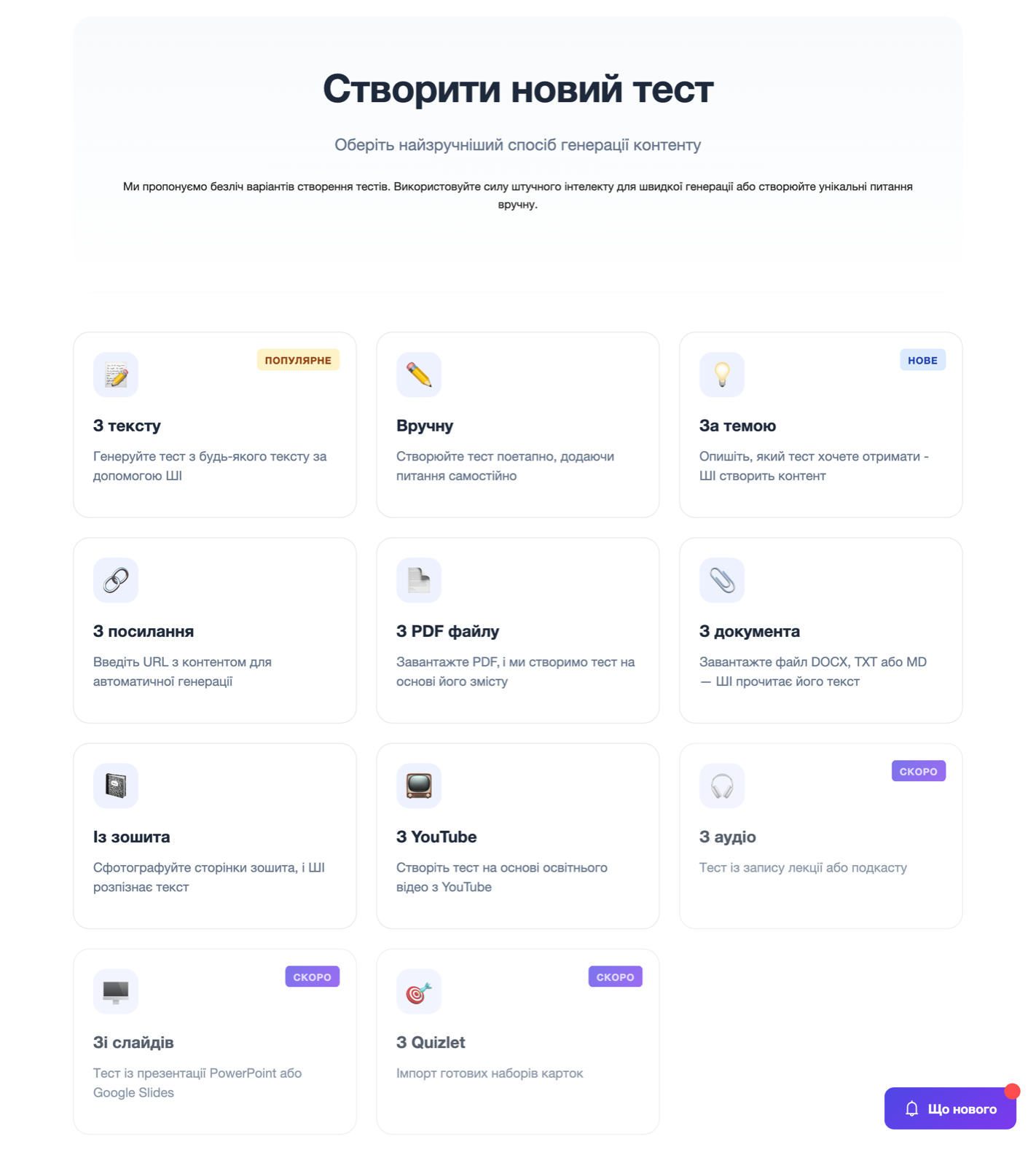
Способи «З аудіо», «Зі слайдів» і «З Quizlet» позначені «Скоро» і поки недоступні.
Рекомендація. Якщо матеріал є лише на папері, використовуйте спосіб «Із зошита»: текст розпізнається з фото, перенабирати його не потрібно. Докладно — у статті «Тест із фото підручника».
Крок 1. Відкрийте конструктор тестів
Конструктор відкривається одним із двох способів:
- на Читаї — сторінка «Створити новий тест»;
- у Менторі — розділ «Мої тести», кнопка «Створити тест». Конструктор Читай відкривається в новій вкладці.
Виберіть спосіб створення й натисніть на його картку.
Крок 2. Заповніть форму й згенеруйте тест
- Додайте матеріал: вставте текст, завантажте файл або фото, вставте посилання чи опишіть тему в полі «Тема або предмет для тесту».
- Виберіть «Мову тесту».
- Виберіть «Кількість питань»: «Авто (оптимально)» або число, кратне 5.
- За потреби заповніть «Додаткові вказівки (необовʼязково)» — до 1000 символів. Наприклад: лише питання на розуміння, без дат.
- Натисніть «Згенерувати тест».
Після генерації відкривається сторінка редагування тесту.
Крок 3. Перевірте питання й збережіть тест
На сторінці редагування показано попередження «Тест згенеровано ШІ» з проханням перевірити всі питання й відповіді. ШІ створює питання з одним правильним варіантом і поясненням до відповіді.
Під час перевірки зверніть увагу на три типові недоліки згенерованих питань:
- Перевага фактологічних питань. Дати й імена перевіряти простіше, ніж розуміння, тож таких питань може бути більше, ніж потрібно.
- Неправдоподібні неправильні варіанти. Якщо два варіанти з трьох очевидно хибні, питання перевіряє вгадування, а не знання.
- Питання поза пройденим. ШІ використовує весь матеріал, зокрема частини, які на уроці не розглядали.
Кожне питання можна змінити, видалити або додати нове. Під час додавання питання вручну доступні типи: «Тест (Один правильний варіант)», «Тест (Декілька правильних варіантів)», «Відкрита відповідь», «Послідовність».
Заповніть дані тесту:
- «Назва тесту» — обовʼязково;
- «Опис», предмет, «Клас», «Обкладинка», «Посилання на джерело» — необовʼязково;
- «Публічний тест» — якщо увімкнено, тест доступний усім користувачам Читай. Приватний режим доступний із Premium Читай.
Натисніть «Зберегти тест». Тест зберігається й публікується.
Крок 4. Створіть сесію в Менторі
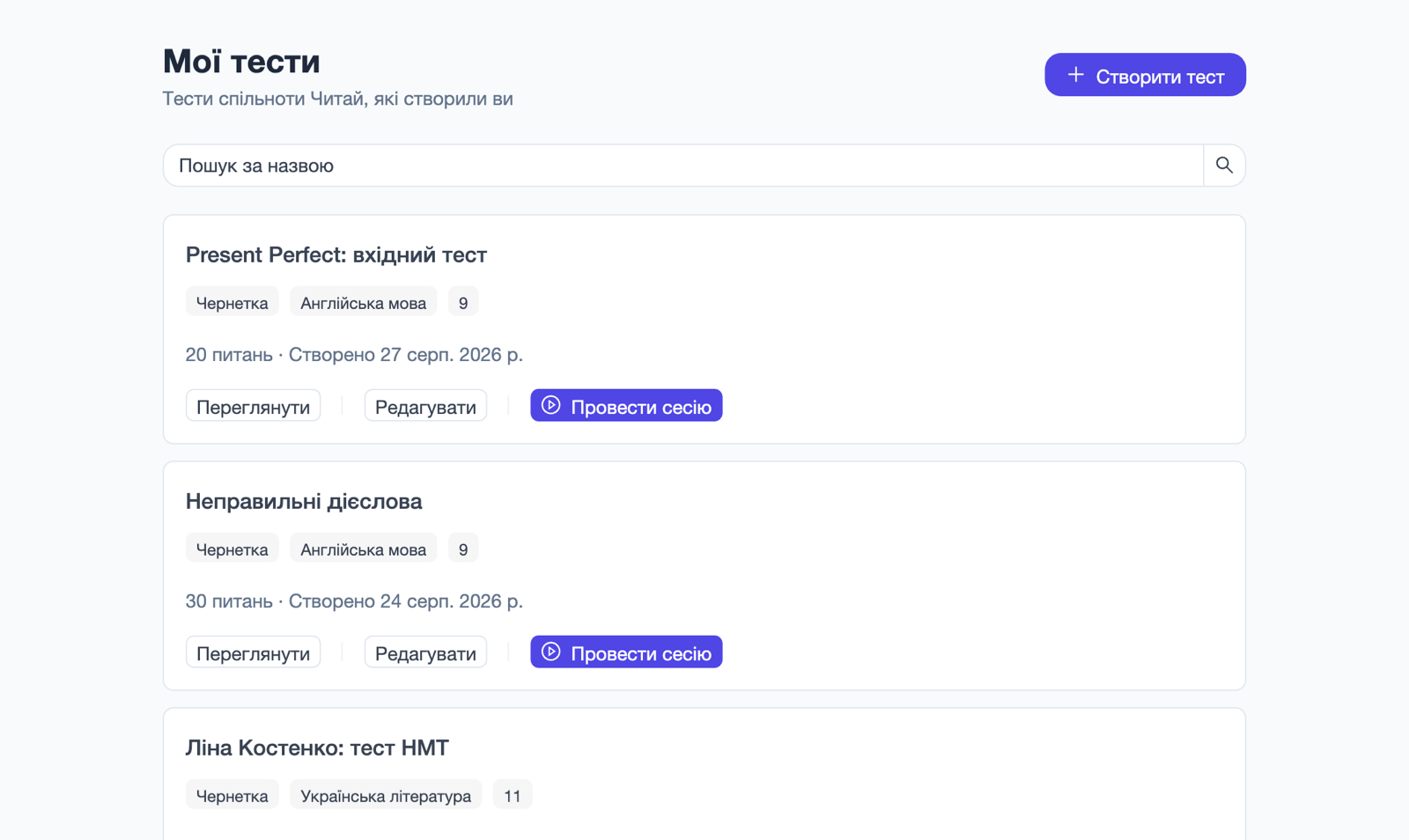
- У Менторі відкрийте розділ «Мої тести». Тут показано всі ваші тести з Читай: статус, предмет, клас, кількість питань.
- Біля потрібного тесту натисніть «Провести сесію». Відкриється вікно «Провести тестування» з уже вибраним тестом.
- За бажанням заповніть назву й опис сесії. Без назви сесія називається так само, як тест.
- За потреби виберіть групу. Студенти групи отримають лист із посиланням на сесію.
- Виберіть тривалість: 5, 10, 15, 20, 30, 45, 60 або 90 хвилин. За замовчуванням — 15.
- Натисніть «Розпочати тестування».
Тест можна вибрати й інакше: кнопка «Провести тестування» на головній сторінці або в розділі «Сесії», далі — «Обрати тест спільноти». Каталог містить ваші тести й тести, опубліковані іншими авторами, з фільтрами за предметом і класом.
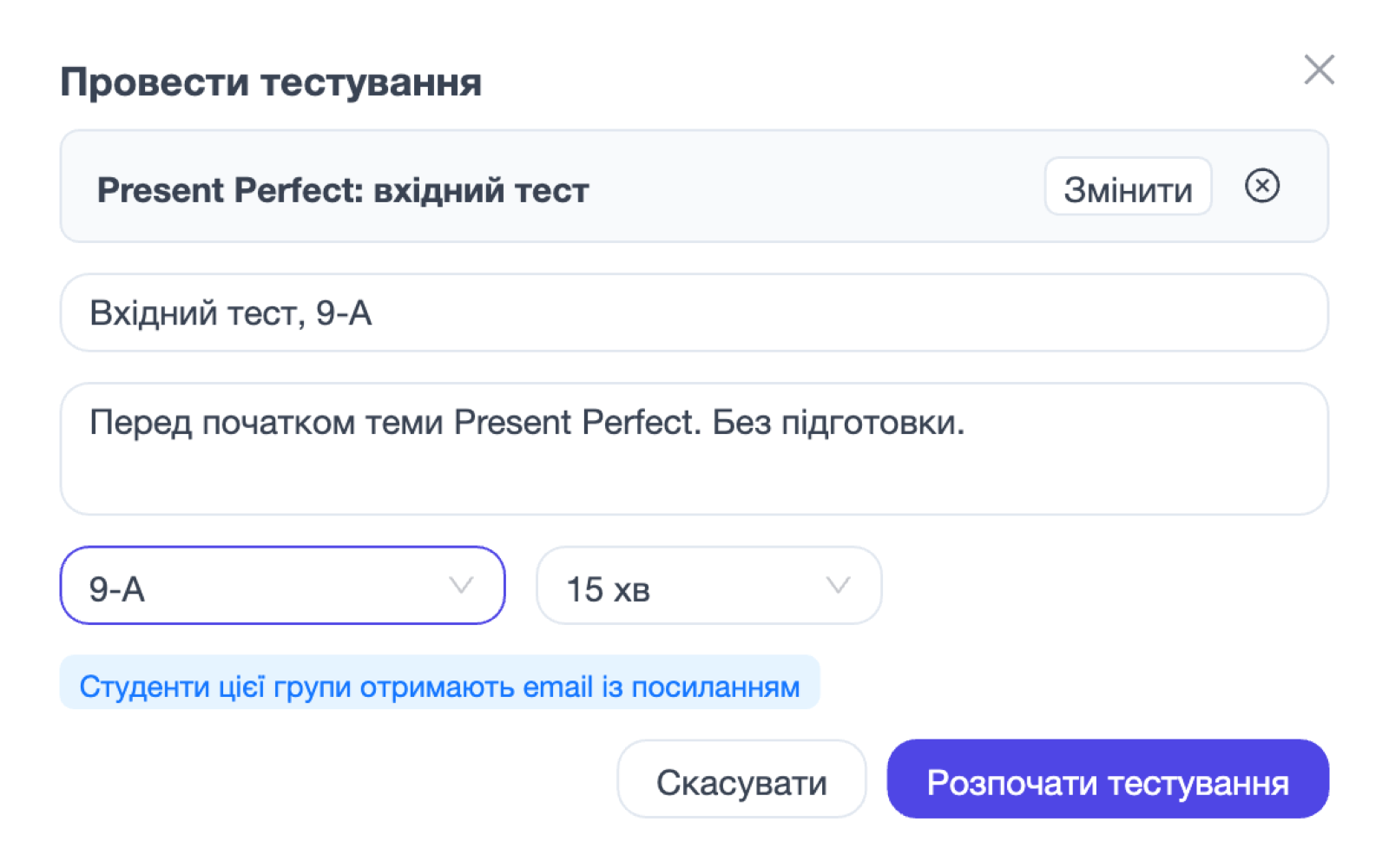
Важливо. Якщо лист учням не потрібен, групу не вибирайте: учні приєднаються за кодом.
Крок 5. Дочекайтеся учнів і розпочніть тестування
Після створення сесія має стан «Очікує». На сторінці сесії показано:
- код сесії з 5 символів (латинські літери й цифри) і кнопку «Копіювати код»;
- посилання на приєднання й кнопку «Копіювати»;
- кнопку «Копіювати повідомлення для студентів» — готовий текст із посиланням, кодом і поясненням для чату групи;
- список «Учасники», який оновлюється автоматично. Зайвого учасника можна прибрати.
Учні приєднуються одним зі способів: переходять за посиланням або вводять код на сторінці «Приєднатися до сесії тестування» на Читаї. Учень, який не ввійшов в акаунт, спершу потрапляє на сторінку входу.
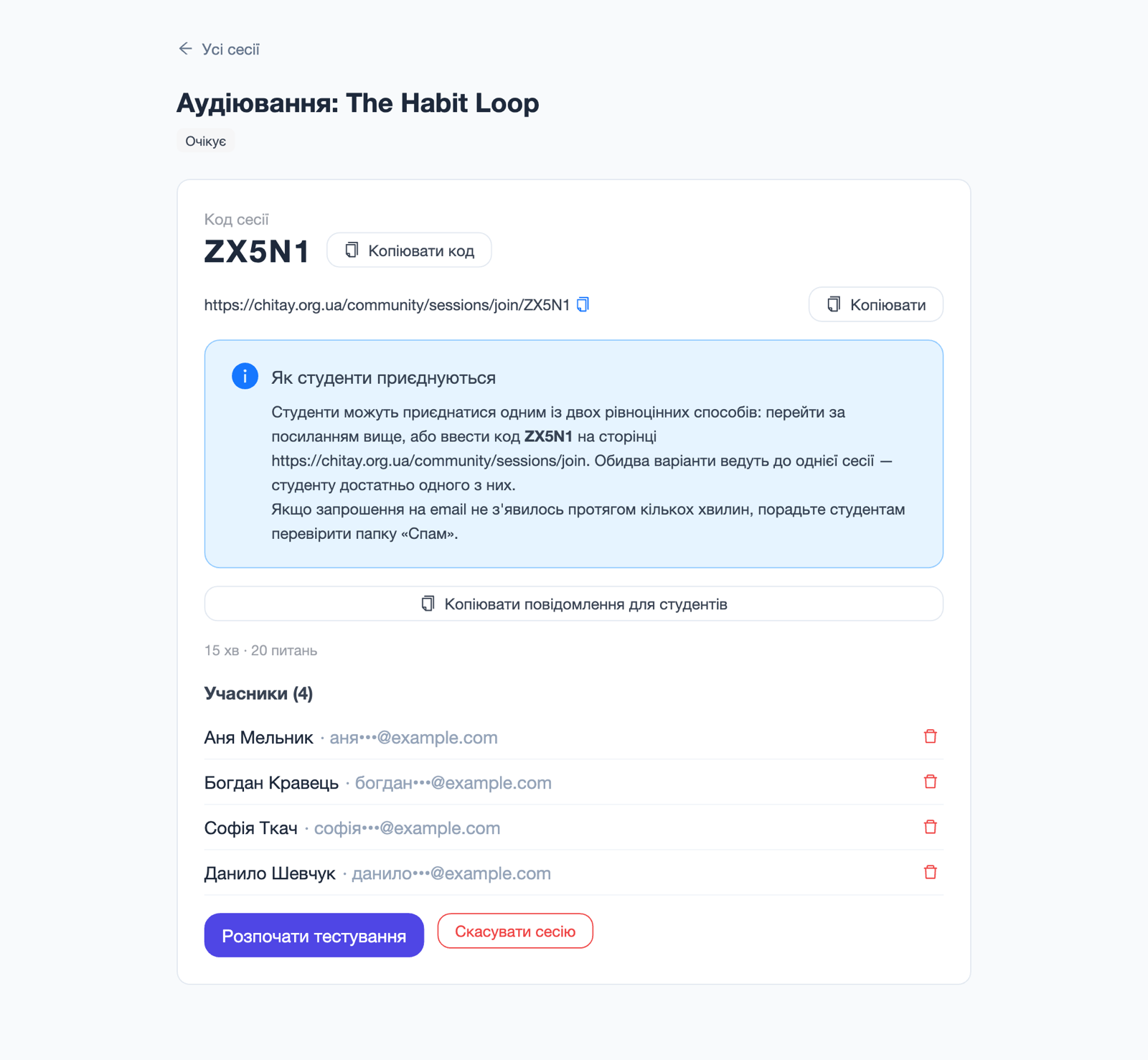
Коли всі учні приєдналися, натисніть «Розпочати тестування». Таймер запускається для всіх одночасно.
Важливо. Сесія не починається автоматично. Доки ви не натиснете «Розпочати тестування», учні бачать повідомлення «Очікуємо, поки викладач розпочне тестування…». Якщо заняття скасовано, натисніть «Скасувати сесію».
Що бачить учень
- До початку — повідомлення про очікування.
- Після старту — питання тесту й таймер із залишком часу.
- Попередження не закривати вкладку до завершення тесту й збереження результатів.
- Кнопку завершення тесту. Коли час сесії вичерпано, відповіді надсилаються автоматично.
Крок 6. Стежте за ходом тестування
Під час тестування замість коду на сторінці сесії показано час, що залишився. Навпроти кожного учасника — позначка «Проходить» або посилання «Завершив — результат». Роботу учня, який завершив, можна відкрити, не чекаючи кінця сесії.
Кнопка «Завершити достроково» зупиняє тестування для всіх учнів, які ще не завершили.
Крок 7. Перегляньте результати
Після завершення сесії навпроти кожного учасника показано бал, наприклад «Результат (18/20)». Учні, які не встигли завершити, позначені «Не завершив».
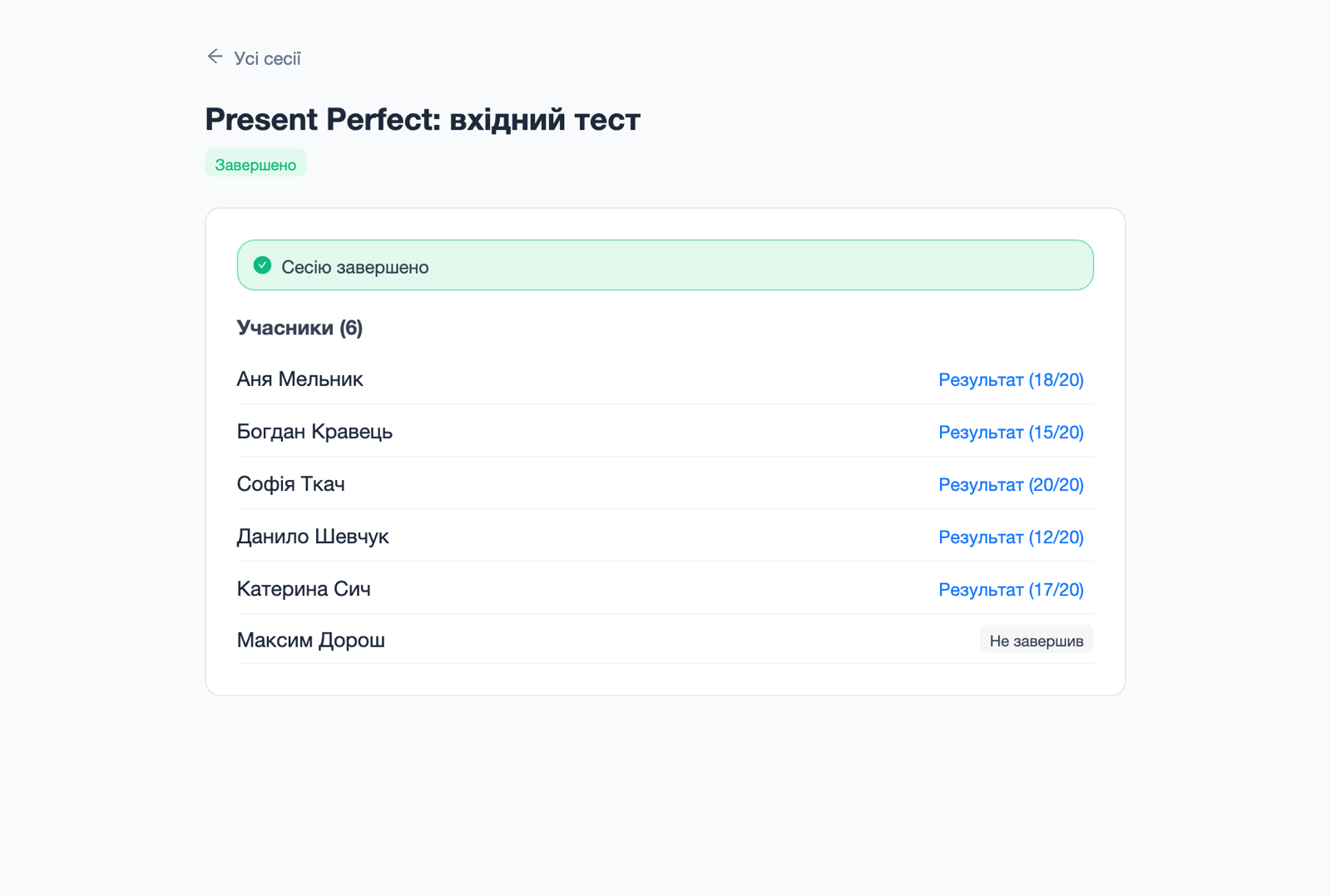
- Натисніть на бал — на Читаї в новій вкладці відкриється розбір: що відповів учень і де помилився.
- Той самий результат потрапляє в таблицю на сторінці учня в Менторі разом із середнім балом за всіма сесіями.
- Ви бачите результати лише тих сесій, які провели самі.
Тест без сесії
Опублікований тест можна пройти за посиланням на сторінку тесту на Читаї, без сесії. Вхід в акаунт для цього не потрібен. Відмінності від сесії:
- немає спільного таймера й коду;
- результат зберігається лише для учня, який увійшов в акаунт;
- учитель результатів учнів не бачить.
Цей спосіб підходить для самостійного повторення. Для перевірки знань класу використовуйте сесію.
Обмеження
- ШІ генерує лише питання з одним правильним варіантом. Питання інших типів додаються вручну.
- З PDF обробляються лише перші 5 сторінок. Для довшого документа показується попередження «Оброблено лише частину документа».
- Тест із відео можна створити лише для відео із субтитрами.
- Учні можуть приєднатися до сесії лише після входу в акаунт Читай.
- Зведення за питаннями для всього класу немає: розбір відповідей відкривається окремо для кожного учня.
- Окремого графіка динаміки результатів немає: результати учня показано таблицею за датами.
- Приватні тести доступні лише з Premium Читай.
Примітка. Відповіді на питання з відкритою відповіддю перевіряє ШІ, і він може помилитися. Докладно — у статті «Тести з відкритою відповіддю».
Типові помилки
- Тестування не починається. Сесія в стані «Очікує». Натисніть «Розпочати тестування».
- Учні витрачають час уроку на вхід в акаунт. Попросіть учнів увійти в акаунт Читай до уроку.
- Учні отримали лист, який не був потрібен. Під час створення сесії вибрано групу. Для сесії без листів групу не вибирайте.
- Тест не охоплює весь PDF. Оброблено лише перші 5 сторінок. Розділіть документ на частини або скористайтеся способом «З тексту».
- Згенерований тест проведено без перевірки. Перш ніж давати тест класу, прочитайте всі питання й варіанти.
- Тривалість не відповідає кількості питань. Якщо часу замало, тест перевіряє швидкість читання, а не знання. Рекомендація: перед сесією пройдіть тест самі й закладіть для класу щонайменше вдвічі більше часу.
Часті питання
Чи потрібна учням реєстрація? Для участі в сесії — так, потрібен акаунт Читай (вхід через Google або за посиланням на пошту). Щоб пройти тест за посиланням без сесії, акаунт не потрібен.
Скільки питань може бути в тесті? Під час генерації — до 50 питань; з PDF — до 10; з документа й фото — до 20. Вручну питання можна додати й після генерації.
Чи можна використати чужий тест? Так. У вікні «Провести тестування» натисніть «Обрати тест спільноти» й виберіть тест із каталогу Читай.
Чи можна змінити тест після збереження? Так. У Менторі в розділі «Мої тести» натисніть «Редагувати»: тест відкриється на Читаї.
Чи видно результати учня під час сесії? Так. Бал зʼявляється, щойно учень завершив тест, навіть якщо сесія ще триває.
Чим тест відрізняється від уроку в Менторі? Тест — набір питань, які проходять на час у сесії. Урок — вправи, згенеровані з матеріалу, які учні виконують на уроці або вдома. Про уроки — у статті «Як створити урок із вправами в Менторі».
Висновок
Тест створюється на Читаї з наявного матеріалу, проводиться сесією в Менторі за кодом і з таймером, а бал кожного учня видно одразу після завершення. Перед сесією згенеровані питання потрібно перевірити. Створити тест: конструктор тестів. Провести з класом: Ментор від Читай.
Повʼязані статті: конструктор тестів онлайн, тест із фото підручника, тести з відкритою відповіддю.
Довідка Ментора: створення тесту й сесії, налаштування сесії, сторінка сесії, результати.