Конструктор уроку в Менторі від Читай створює урок із вправами за матеріалом, який вибрав учитель: відео з YouTube, статтею, власним текстом або темою. Урок можна також скласти вручну, без ШІ.
Стаття описує процес від вибору матеріалу до готового уроку, типи вправ, з яких складається урок, і обмеження конструктора. Конструктор розрахований на уроки мов: англійської, німецької, польської та української.
Що потрібно
- Акаунт викладача в Менторі від Читай (mentor.chitay.org.ua).
- Матеріал уроку — залежно від типу:
- відео з YouTube тривалістю до 30 хвилин, із субтитрами мовою відео;
- стаття — посилання або текст;
- власний текст або транскрипт — від 500 до 50 000 символів;
- для уроку за темою — назва теми й опис того, що потрібно відпрацювати.
Файли — PDF, фото, аудіо — конструктор уроку як джерело не приймає. Тест за фото сторінки підручника або PDF можна створити на Читаї (chitay.org.ua) — див. статтю «Тест із фото підручника».
Типи уроків
| Тип | Джерело | Що робить система |
|---|---|---|
| «Урок за відео з YouTube» | посилання на відео | бере транскрипт із субтитрів; вправи привʼязані до моментів відео |
| «Урок за статтею» | посилання або текст статті | за посиланням завантажує текст сторінки без меню й реклами; текст можна виправити |
| «Урок за транскриптом» | текст подкасту, серії, розділу книги | будує урок за вставленим текстом |
| «Урок за темою» | тема й опис | добирає лексику й граматику; текст для читання пише за перемикачем «Текст уроку»: «Авто», «З текстом» або «Без тексту» |
| «Урок вручну» | — | нічого не генерує: вправи додаєте й заповнюєте ви |
Ще два типи — «Урок на розвиток читання» і «Урок на розвиток аудіювання» — позначені «Скоро» і поки недоступні.
Крок 1. Виберіть тип уроку
- Відкрийте розділ «Аркуші» в меню.
- Натисніть «Новий урок».
- На картці потрібного типу натисніть «Створити урок». Посилання «Дізнатися більше» веде до довідки про тип.
Крок 2. Заповніть форму
Склад форми залежить від типу уроку. Основні поля:
- «Назва уроку». Для відео назва підставляється з YouTube, якщо поле порожнє.
- «Про що цей урок» — короткий опис. Його бачить і учень.
- Матеріал: «Посилання на відео», текст або посилання на статтю, тема. Для відео натисніть «Перевірити»: система покаже назву, канал і тривалість ще до генерації.
- «Що вивчаємо» — предмет: англійська, німецька, польська або українська мова.
- «Мова формулювань» — мова, якою написано інструкції до вправ.
- «Рівень».
- «Додаткові побажання» — необовʼязково.
Натисніть «Скласти план уроку». Для типу «Урок вручну» кнопка називається «Створити урок»: система створює порожній урок і відкриває конструктор — далі переходьте до кроку 4.
Примітка. Кнопка неактивна, доки матеріал не відповідає вимогам. Причину показує підказка біля кнопки: наприклад, «Матеріалу замало — потрібно щонайменше 500 символів».
Крок 3. Виберіть, хто складе структуру уроку
Система читає матеріал і збирає словник уроку: вирази, терміни, граматичні конструкції, на яких будуватимуться вправи. Цей етап триває до хвилини. Далі відкривається екран «Хто складе структуру уроку?».
На ньому показано, на скільки вправ вистачить матеріалу і з чого він складається. Перелік знайденого відкривається посиланням «Подивитися, що знайшлося».
- У блоці «Які аркуші згенерувати» позначте частини уроку (в інтерфейсі — «аркуші»): «Урок», «Домашнє», «Самонавчання». Потрібна хоча б одна. Кожну частину потім можна призначити учням окремо.
- Виберіть, хто складає план:
- «Хай складає ШІ» — ШІ пропонує вправи на основі матеріалу;
- «Складу структуру сам» — «Почати з порожнього плану» або «Обрати структуру» з готових.
В обох випадках план можна змінити на наступному кроці.
Важливо. Якщо система повідомляє «У матеріалі не знайшлося виразів для вправ» або «За цією темою нічого не зібралося», вправи на лексику вийдуть слабкими. Візьміть інший матеріал або опишіть тему конкретніше: назвіть ситуації, конструкції чи слова, які треба відпрацювати.
Крок 4. Перегляньте й змініть план
План — це перелік вправ у кожній частині уроку. Вміст вправ на цьому етапі ще не створено. У плані можна:
- додати вправу — кнопка «Додати блок» внизу частини уроку;
- змінити тип вправи. Якщо у вправі вже є написаний текст, він стирається;
- змінити назву вправи й опис того, що в ній має бути;
- задати кількість пунктів у вправі або залишити «Авто» — тоді кількість визначає ШІ;
- змінити порядок вправ стрілками;
- вилучити вправу — кнопка «Вилучити»;
- написати вправу самостійно — «Редагувати вручну»;
- переглянути частину уроку так, як її побачить учень, — перемикач «Очима студента». Правильних відповідей у цьому вигляді немає.
Натисніть «Згенерувати урок». Біля кожної вправи показано стан: «У черзі», «Генерується», «Готово» або «Помилка». Коли генерацію завершено, натисніть «Відкрити урок».
Рекомендація. Залишайте кількість пунктів «Авто», якщо не впевнені, скільки придатних виразів є в матеріалі. Якщо задати більше пунктів, ніж є матеріалу, вправа може повторювати пункти. Коли матеріалу замало для всього плану, система показує попередження «Матеріалу не вистачить на всі вправи».
Крок 5. Перевірте й доопрацюйте урок
Під кожною вправою готового уроку є дії:
- «Редагувати» — змінити текст, пункти й правильні відповіді;
- «Згенерувати ще раз» — створити вправу заново за тим самим описом;
- «Вилучити» — прибрати вправу з уроку;
- «Відкрити окремо» — відкрити одну вправу на окремій сторінці.
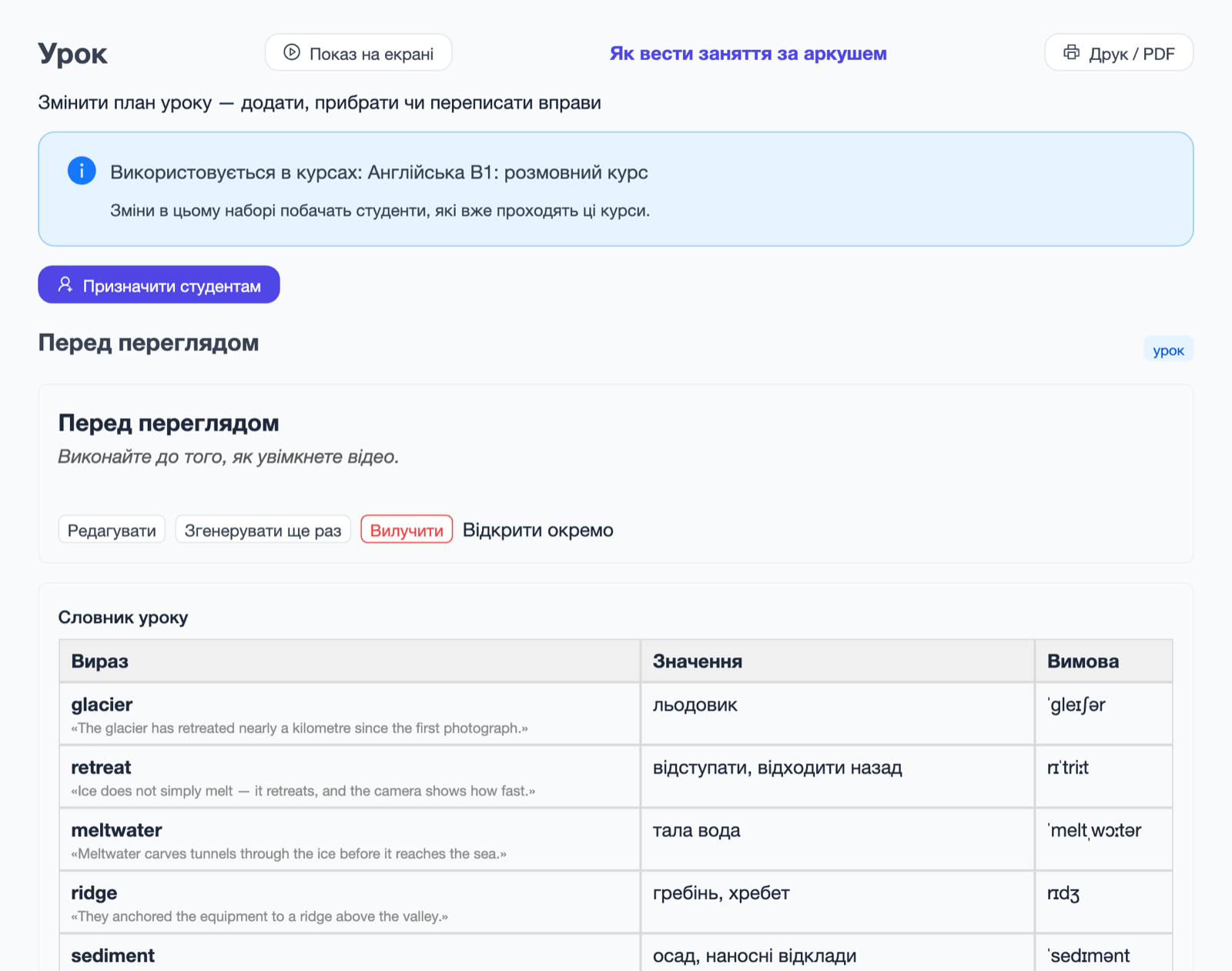
Щоб додати, прибрати або переставити вправи, натисніть «Змінити план уроку — додати, прибрати чи переписати вправи». Після змін кнопка внизу плану називається «Згенерувати змінені блоки»: генеруються лише додані й змінені вправи, решта уроку не змінюється.
Важливо. Коли хоча б один учень почав або здав роботу за уроком, урок змінити не можна. Щоб створити змінену версію, натисніть «Зробити копію уроку»: копія містить усі частини й вправи, але без призначень і робіт учнів. Якщо урок використовується в курсі, система попереджає: зміни побачать учні, які вже проходять цей курс.
Типи вправ
Урок складається з блоків 13 типів. Вони поділяються на три групи за тим, що робить учень.
| Група | Типи | Перевірка |
|---|---|---|
| Матеріал, не вправи | «Заголовок розділу», «Примітка», «Текст матеріалу», «Словник уроку», «Подивитися відео» | учень нічого не заповнює |
| Вільна відповідь | «Таблиця», «Відкриті запитання», «Письмове завдання» | оцінює вчитель |
| Автоматична перевірка | «Варіанти відповіді», «Пропущені слова», «Відповідність», «На слух», «Розуміння відео» | 1 бал за пункт, автоматично |
- «Словник уроку» — вирази з матеріалу зі значенням у цьому контексті, вимовою і реченням, у якому вираз трапився.
- «Письмове завдання» — розгорнуте письмо: теми на вибір, обсяг у словах, чернетка й чистовик.
- «Відповідність» — вправа на лексику: учень добирає до виразу його значення.
- «На слух» — речення з пропусками; біля кожного — кнопка відтворення свого фрагмента відео. Таймкодів не видно, тому заповнити пропуски можна лише на слух.
- «Розуміння відео» — запитання з варіантами відповіді; біля кожного — таймкод і кнопка відтворення, щоб переслухати потрібне місце.
Примітка. Відкриті запитання й письмові завдання в уроці Ментора оцінює лише вчитель. Автоматична перевірка коротких відкритих відповідей за допомогою ШІ є в тестах на Читаї — див. тести з відкритою відповіддю.
Що можна зробити з готовим уроком
- Видати учням — кнопка «Призначити студентам». Урок можна видати групі або окремому учневі як класну, домашню чи самостійну роботу. Детально — у статті «Ведення класу онлайн».
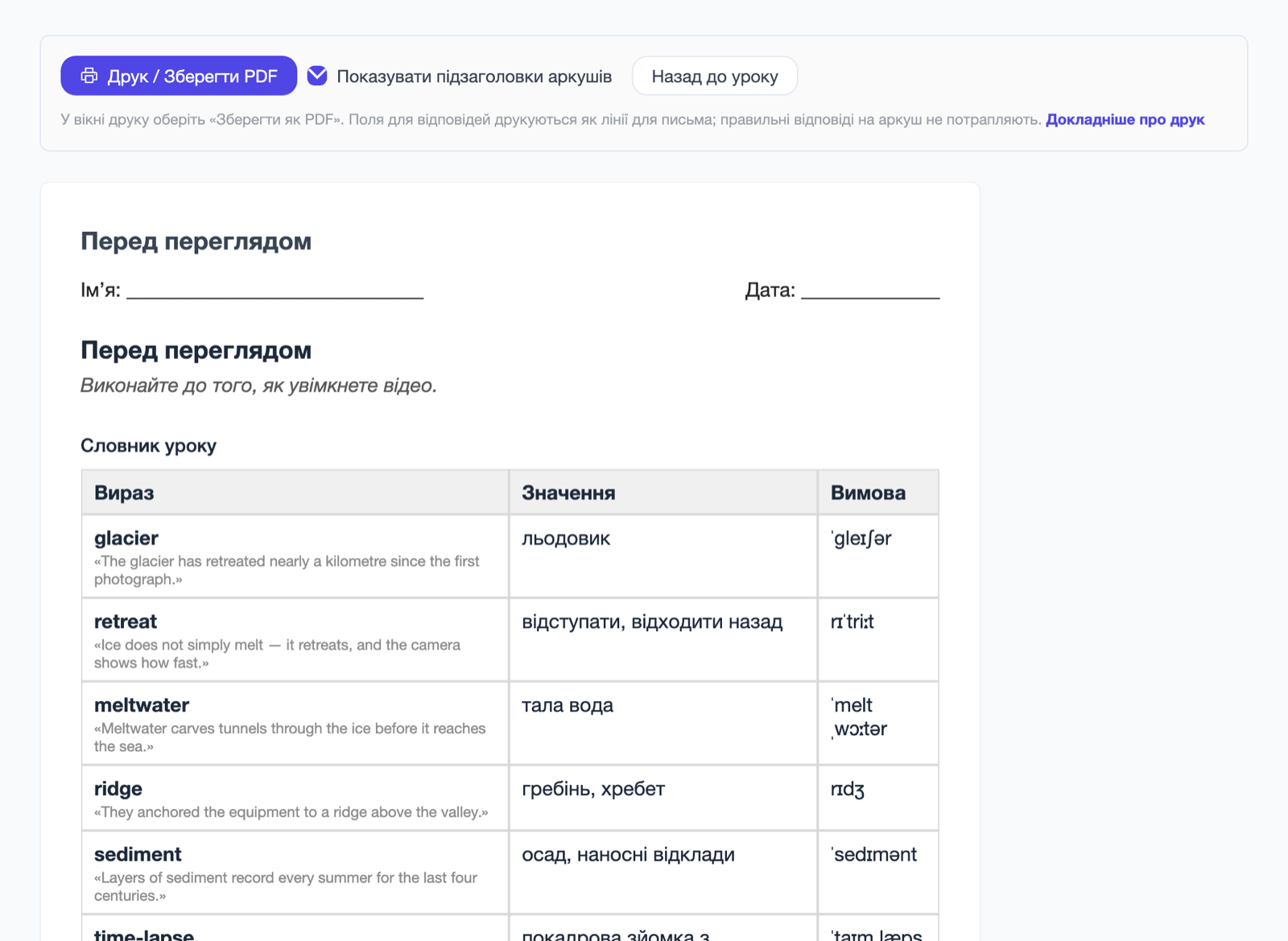
- Надрукувати — кнопка «Друк / PDF», далі «Друк / Зберегти PDF». Кожна частина уроку друкується з нової сторінки, поля для відповідей друкуються як лінії для письма. Правильні відповіді на аркуш не потрапляють. Можна вимкнути підзаголовки частин і поля «Імʼя» та «Дата». Біля відеовправ друкується QR-код, тож учневі знадобиться телефон або компʼютер.
- Показати на екрані — кнопка «Показ на екрані»: урок показується по одній вправі, правильні відповіді ви відкриваєте самі.
- Додати до курсу — послідовності уроків для групи або окремого учня. Детально — у статті «Індивідуальний курс».
Обмеження
- Предмети — лише 4 мови: англійська, німецька, польська, українська.
- Джерело — посилання або текст. PDF, фото й аудіофайли не приймаються.
- Відео — до 30 хвилин і лише із субтитрами.
- Текст — від 500 до 50 000 символів.
- Автоматично перевіряються лише 5 типів вправ із 13.
- Вправ із зображеннями й записом голосу немає.
- Урок, за яким учні вже почали працювати, не редагується — лише копіюється.
- В «Уроці вручну» ШІ не генерує окремих вправ: усі вправи заповнює вчитель.
- Ігрового формату (змагання, таймер, рейтинг) немає.
Типові помилки
- У вправі повторюються пункти. Задано більше пунктів, ніж є придатного матеріалу. Поверніть «Авто» і перегенеруйте вправу.
- Урок за відео не створюється. Відео без субтитрів або довше за 30 хвилин. Виберіть інше відео.
- Зник текст вправи в плані. Змінено тип вправи, у якій уже був написаний текст. Тип змінюйте до того, як заповнювати вправу.
- Урок не редагується. Учні вже почали його виконувати. Зробіть копію кнопкою «Зробити копію уроку».
- За темою нічого не зібралося. Опис теми надто загальний. Назвіть конкретні ситуації, конструкції або слова.
Часті питання
Чи можна змінити урок після генерації? Так: відредагувати окрему вправу, перегенерувати її або змінити план і згенерувати лише змінені вправи. Обмеження одне — урок, за яким учні вже почали працювати, змінити не можна.
Чи можна створити урок без ШІ? Так, тип «Урок вручну». Урок створюється порожнім, вправи ви додаєте й заповнюєте самі, зокрема правильні відповіді.
Чи можна зробити урок із PDF або фото підручника? Ні. З PDF і фото можна створити тест на Читаї.
Для яких предметів підходить конструктор? Для англійської, німецької, польської та української мови.
Чи потрапляють правильні відповіді в друковану версію? Ні, ніколи.
Скільки триває створення уроку? Читання матеріалу й складання плану — до хвилини. Час генерації вправ залежить від їхньої кількості; стан кожної вправи видно на екрані.
Висновок
Урок у конструкторі створюється в пʼять кроків: вибір типу, форма, вибір того, хто складає структуру, правка плану, перевірка готового уроку. Структуру уроку вчитель може змінити до генерації й після неї. Створити урок: Ментор від Читай.
Повʼязані статті: урок за відео з YouTube, урок за статтею, вправа з пропусками.
Довідка Ментора: створення уроку, план уроку, урок вручну, друк.