Тип «Урок за відео з YouTube» в Менторі від Читай створює урок із вправами за посиланням на відео. Транскрипт система бере із субтитрів відео разом із таймкодами, тож вправи на слух привʼязані до конкретних секунд.
Стаття описує вимоги до відео, кроки створення уроку, вправи за відео і те, що бачить учень. Спільні для всіх типів кроки — правка плану, перевірка вправ, друк — описано в статті «Як створити урок із вправами в Менторі».
Що потрібно
- Акаунт викладача в Менторі від Читай (mentor.chitay.org.ua).
- Посилання на звичайне відео з YouTube тривалістю до 30 хвилин.
- Субтитри у відео мовою, яку вивчають учні.
- Предмет уроку — англійська, німецька, польська або українська мова.
Вимоги до відео
| Вимога | Що перевіряє система |
|---|---|
| Звичайне відео | Приймаються посилання youtube.com/watch?v=… і youtu.be/…. Shorts, плейлисти, канали й прямі ефіри не приймаються. |
| До 30 хвилин | Довше відео система відхиляє ще до створення уроку. |
| Субтитри мовою уроку | Мову субтитрів система бере з поля «Що вивчаємо». Якщо такої мови немає, показує, які мови субтитрів у відео є. |
| Автоматичні субтитри | Приймаються з попередженням: помилки розпізнавання потраплять у вправи. Якщо у відео є субтитри, додані автором, система бере їх. |
Як вибрати відео
Рекомендація. Критерії нижче — редакційні рекомендації, а не вимоги системи.
- Перевірте темп мовлення. Увімкніть відео без субтитрів на 30 секунд із середини. Якщо вам важко розібрати мовлення, учням цього рівня воно буде ще важчим.
- Перевірте автоматичні субтитри. Якщо система попереджає про автоматичні субтитри, відкрийте їх на YouTube і прогляньте кілька хвилин. Словник і вправи будуються з тексту субтитрів, тож помилки розпізнавання перейдуть в урок.
- Коротше — краще. Вправи на слух вимагають переслуховувати фрагменти. Відео на 5–10 хвилин лишає на уроці час для роботи з ними.
- Знайома тема. Якщо учні не орієнтуються в темі рідною мовою, час уроку йде на пояснення предмета, а не мови.
Крок 1. Відкрийте форму
- Відкрийте розділ «Аркуші» в меню.
- Натисніть «Новий урок».
- На картці «Урок за відео з YouTube» натисніть «Створити урок».
Крок 2. Вставте посилання й перевірте відео
- Вставте посилання в поле «Посилання на відео».
- Натисніть «Перевірити». Система показує картку відео: назву, канал і тривалість. Поле «Назва уроку» заповнюється назвою відео, якщо воно порожнє.
Перевірка нічого не створює: вона лише показує, яке відео ви вставили, і відхиляє непридатні. Повідомлення, які можуть зʼявитися:
| Повідомлення | Що зробити |
|---|---|
| «Це відео триває … хв, а урок можна зібрати з відео не довшого за 30 хв.» | взяти коротше відео або окремий фрагмент тієї ж розмови |
| «У цього відео немає субтитрів мовою матеріалу уроку. Доступні: …» | взяти інше відео або змінити «Що вивчаємо» |
| «У цього відео немає субтитрів, а без них зібрати урок неможливо…» | знайти те саме відео на каналі із субтитрами |
| «У цього відео автоматичні субтитри — розпізнані машиною.» | попередження; урок створюється |
| «Shorts надто короткі, щоб із них вийшов урок.», «Це посилання на плейлист, а не на одне відео.», «Прямі ефіри не підходять…» | вставити посилання на одне звичайне відео |
Примітка. Частину перевірок субтитрів система виконує лише під час читання відео, після натискання «Скласти план уроку». Тому повідомлення про субтитри може зʼявитися й на наступному кроці.
Крок 3. Заповніть решту полів
- «Про що цей урок» — короткий опис. Його бачить і учень.
- «Що вивчаємо» — предмет. Цією мовою система шукає субтитри.
- «Мова формулювань» — мова інструкцій і пояснень до вправ. Для початківців інструкції можна дати українською; самі вправи лишаються мовою відео.
- «Рівень» — рівень за CEFR, наприклад B1-B2. Від нього залежать складність лексики й довжина фрагментів, які учень слухає за раз.
- «Додаткові побажання» — необовʼязково, наприклад: «більше вправ на слух, менше на лексику».
Натисніть «Скласти план уроку».
Крок 4. Виберіть, хто складе структуру уроку
Система читає транскрипт і збирає словник уроку: 12–20 виразів, терміни й смислові частини відео. Кожен елемент словника має час — секунду, на якій фраза почалася й закінчилася. З цього часу будуються кнопки відтворення у вправах.
Далі відкривається екран «Хто складе структуру уроку?». У блоці «Які аркуші згенерувати» позначте частини уроку: «Урок», «Домашнє», «Самонавчання». Потім виберіть:
- «Хай складає ШІ» — план завжди починається з блоку «Подивитися відео» і містить щонайменше одну вправу «На слух». Блоку з текстом транскрипту в плані немає: учень не бачить транскрипту, інакше вправи на слух втрачають сенс.
- «Складу структуру сам» → «Почати з порожнього плану». Готових структур для уроку за відео немає: наявні шаблони не містять відеоблоків.
Примітка. Якщо вставлено не те відео, натисніть «Не те відео? Замініть його». Відео можна замінити, доки план не складено: урок лишається той самий, а матеріал читається заново.
Крок 5. Згенеруйте й перевірте урок
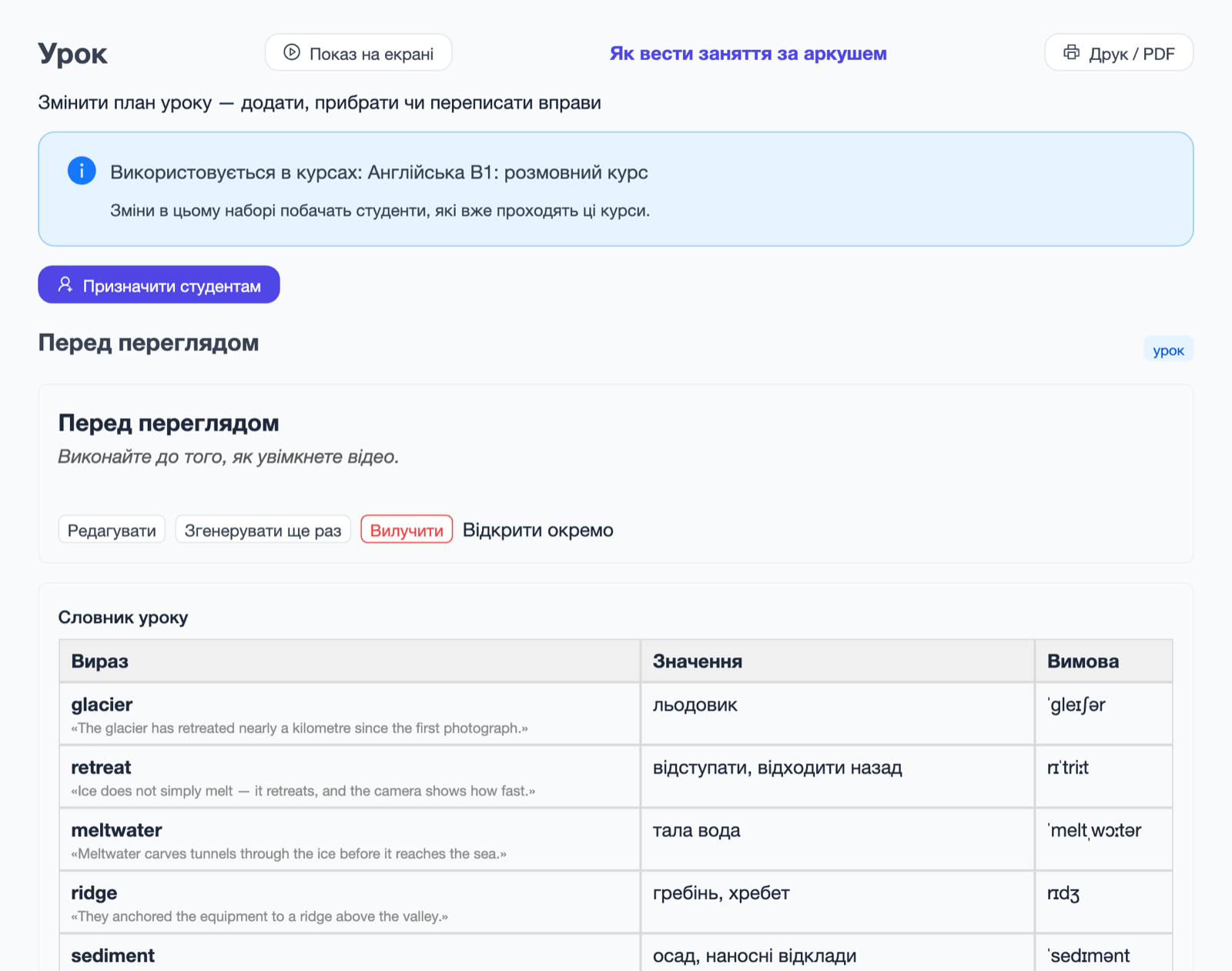
Перегляньте план, змініть його за потреби й натисніть «Згенерувати урок». Готову вправу можна відредагувати, згенерувати ще раз або вилучити — детально в статті «Як створити урок із вправами в Менторі», кроки 4–5.
Вправи за відео
Крім звичайних вправ, в уроці за відео є три відеоблоки:
| Блок | Що робить учень | Перевірка |
|---|---|---|
| «Подивитися відео» | дивиться відео з коротким описом того, на що звернути увагу | — |
| «На слух» | заповнює пропуски в реченнях; біля кожного речення — кнопка відтворення свого фрагмента. Таймкодів не видно, тому знайти відповідь можна лише на слух | автоматично |
| «Розуміння відео» | відповідає на запитання з варіантами; біля кожного — таймкод і кнопка відтворення потрібного місця | автоматично |
Кнопка відтворення запускає відео з потрібної секунди й зупиняє його в кінці фрагмента.
Решта вправ — «Словник уроку», «Відповідність», «Пропущені слова», «Відкриті запитання», «Письмове завдання» — працюють так само, як в інших типах уроку. Відкриті запитання й письмові завдання оцінює вчитель.
Що бачить учень
Урок видається кнопкою «Призначити студентам». Учень відкриває його у своєму кабінеті або за персональним посиланням: відео, вправи й кнопки відтворення розташовані на одній сторінці. Відповіді зберігаються автоматично; щоб передати роботу, учень натискає «Здати роботу». Вправи «На слух» і «Розуміння відео» перевіряються автоматично.
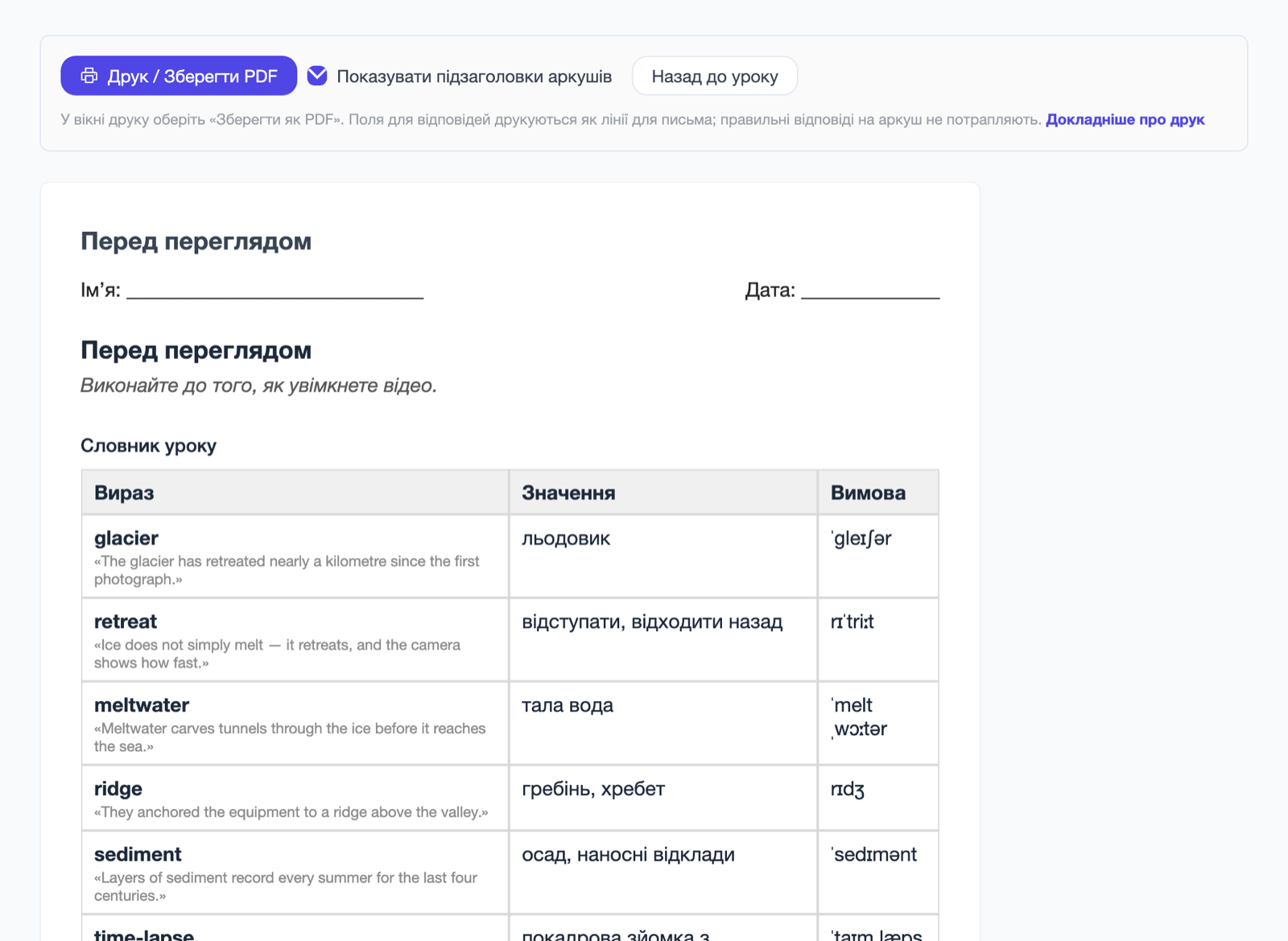
Під час друку система попереджає: «На цьому уроці є вправи за відео». Біля кожного відеоблоку друкується QR-код, біля пунктів — таймкоди. Щоб виконати такі вправи на папері, учневі потрібен телефон або компʼютер.
Обмеження
- Лише YouTube: власні відеофайли й інші платформи не приймаються.
- Відео до 30 хвилин; Shorts, плейлисти й прямі ефіри не приймаються.
- Без субтитрів мовою уроку урок не створюється.
- Помилки автоматичних субтитрів переходять у словник і вправи.
- Транскрипт не редагується: він привʼязаний до секунд відео. Щоб працювати з виправленим текстом, створіть урок за транскриптом — але без відеовправ.
- Готових структур для уроку за відео немає — лише план від ШІ або порожній план.
- Відео можна замінити лише до складання плану.
- Для відеовправ на папері учневі потрібен пристрій із доступом до YouTube.
- Предмети — лише 4 мови: англійська, німецька, польська, українська.
Часті питання
Що робити, якщо у відео немає субтитрів? Урок за таким відео не створюється: субтитри — джерело і словника, і часу для кожної вправи. Пошукайте те саме відео на каналі, який додає субтитри, або візьміть інше.
Чи підходять автоматичні субтитри? Так, система створить урок із попередженням. Помилки розпізнавання перейдуть у вправи, тому перед створенням уроку прогляньте субтитри на YouTube.
Чи можна виправити транскрипт? Ні. Транскрипт привʼязаний до секунд відео, і на цьому тримаються кнопки відтворення. Якщо потрібен виправлений текст, скопіюйте його й створіть урок за транскриптом.
Чи бачить учень транскрипт? Ні. У плані від ШІ блоку з транскриптом немає, щоб вправи на слух лишалися вправами на слух.
Чи можна зробити урок за частиною довгого відео? Ні, система приймає відео повністю і лише до 30 хвилин. Якщо фрагмент розмови опубліковано окремим відео, візьміть його.
Чи працює урок за відео на папері? Так, але з пристроєм: біля відеоблоків друкуються QR-коди, біля пунктів — таймкоди.
Висновок
Урок за відео створюється за пʼять кроків: форма, посилання й перевірка відео, решта полів, вибір структури, генерація. Головна вимога — субтитри мовою уроку: з них система бере і словник, і таймкоди для вправ на слух. Створити урок: Ментор від Читай.
Повʼязані статті: як створити урок із вправами, урок за статтею, урок за піснею.
Довідка Ментора: урок за відео з YouTube, друк.