
У Менторі від Читай учитель видає учням урок як класну, домашню або самостійну роботу, бачить, хто її виконав, а хто не розпочав, і перевіряє відповіді з коментарями. Стаття описує весь процес: від додавання учнів до перевірки робіт.
Інструкція розрахована на вчителів і репетиторів, які працюють із групами або з окремими учнями. Як створити сам урок, описано в статті «Конструктор уроку».
Що потрібно
- Акаунт викладача в Менторі від Читай (mentor.chitay.org.ua).
- Готовий урок. Урок у стані чернетки призначити не можна: спершу завершіть його в редакторі.
- Для кожного учня — адреса електронної пошти або лише імʼя. З поштою учень отримує власний акаунт; без пошти він працює за персональним посиланням.
Група не обовʼязкова. Учня можна вести індивідуально й призначати роботи лише йому.
Крок 1. Додайте учнів
Відкрийте розділ «Студенти» в меню. Учня можна додати двома способами:
- «Запросити за email» — учень отримує лист із запрошенням, реєструється й працює у власному акаунті.
- «Додати без email» — учня додано лише за іменем. Лист не надсилається. Онлайн учень працює за персональним посиланням (див. крок 4).
Ті самі кнопки є на сторінці групи.
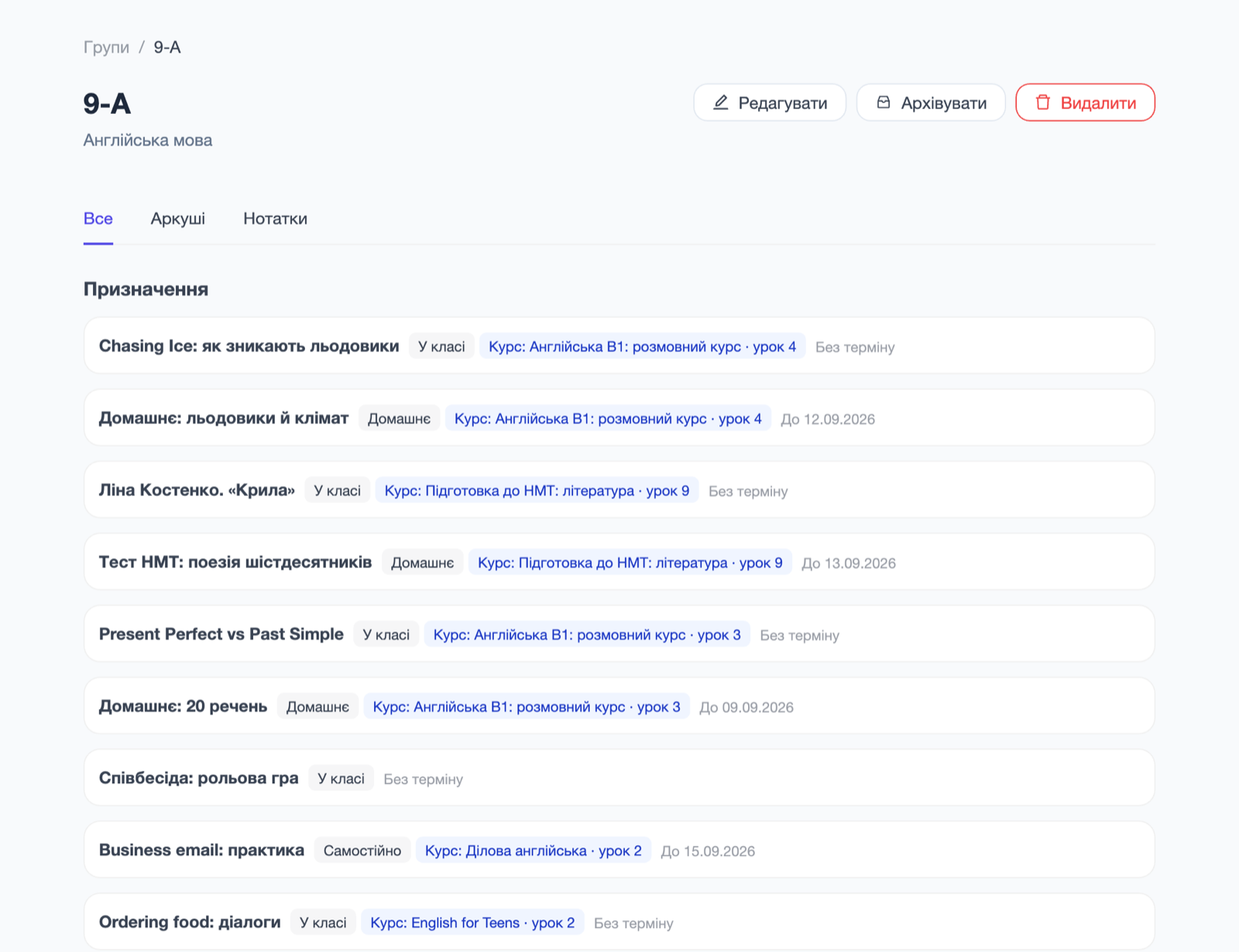
Статус кожного учня показано в списку:
- «Запрошено» — лист надіслано, запрошення ще не прийняте;
- «Активний» — учень прийняв запрошення й має акаунт;
- «Без облікового запису» — учня додано без пошти.
Учня без облікового запису можна пізніше запросити за поштою. Історія його робіт при цьому зберігається.
Крок 2. Створіть групу (необовʼязково)
Група обʼєднує учнів, яким ви видаєте ту саму роботу: клас, підгрупу, гурток. Групи створюються в розділі «Групи». Один учень може входити в кілька груп.
Список у розділі «Студенти» спільний для всіх груп; його можна фільтрувати за групою.
Крок 3. Призначте урок
- Відкрийте урок у розділі «Аркуші».
- Натисніть «Призначити студентам».
- У полі «Кому» виберіть «Класу» і потрібну групу або «Окремому студенту» і учня. Одне призначення адресоване або одній групі, або одному учневі.
- Якщо урок складається з кількох частин (в інтерфейсі — «аркуші»), виберіть «Увесь урок» або «Окремі аркуші». В другому випадку для кожної частини задається свій формат виконання.
- У полі «Формат виконання» виберіть «У класі», «Домашнє» або «Самостійно».
- За потреби вкажіть «Термін здачі» і «Нотатку для студентів» — до 500 символів.
- Натисніть «Призначити».
Примітка. Формат виконання належить призначенню, а не уроку. Той самий урок можна видати одній групі як класну роботу, а іншій — як домашню, не створюючи копії.
Усі видані роботи зібрані в розділі «Призначення».
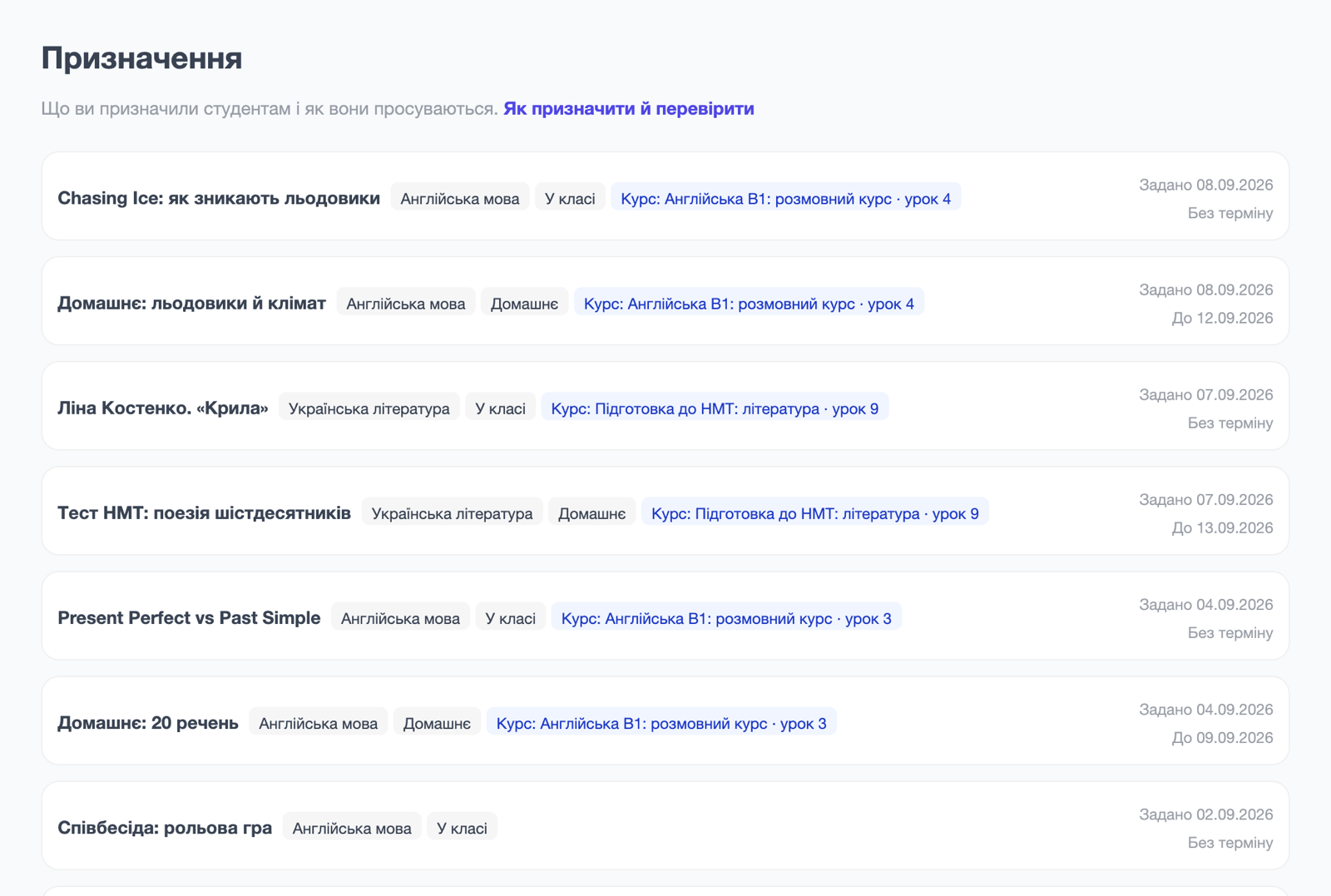
Крок 4. Повідомте учнів про призначення
Важливо. Ментор не надсилає учням сповіщень про нові призначення — ні листом, ні push-повідомленням. Робота зʼявляється в списку завдань учня, коли він наступного разу відкриває Ментор.
Тому:
- повідомте учнів про призначення й термін здачі на уроці або у звичному для класу каналі звʼязку;
- учням без облікового запису надішліть персональне посилання.
Персональне посилання можна скопіювати в трьох місцях:
- у вікні «Призначено. Ось персональне посилання», яке відкривається після призначення окремому учневі без облікового запису;
- на картці учня — кнопка «Скопіювати посилання»;
- у таблиці виконання на сторінці призначення.
Важливо. Посилання замінює вхід: хто його відкриє, той працює від імені цього учня. Надсилайте посилання лише самому учневі або його батькам. На картці учня видно, чи відкривав він посилання.
Посилання діє, доки ви його не заміните. Якщо воно потрапило до сторонніх, натисніть «Нове посилання» на картці учня. Старе посилання перестає працювати одразу, виконані роботи зберігаються.
Рекомендація. Перше онлайн-завдання виконайте з учнями в класі. Питання входу й доступу зʼясуються до того, як робота буде домашньою.
Що бачить учень
Учень з акаунтом входить у Ментор і відкриває розділ «Мої завдання». Учень без облікового запису відкриває персональне посилання; реєстрація й пароль йому не потрібні.
Для кожного завдання вказано предмет, викладача, термін здачі та стан: «Не почато», «У роботі», «Здано» або «Перевірено».
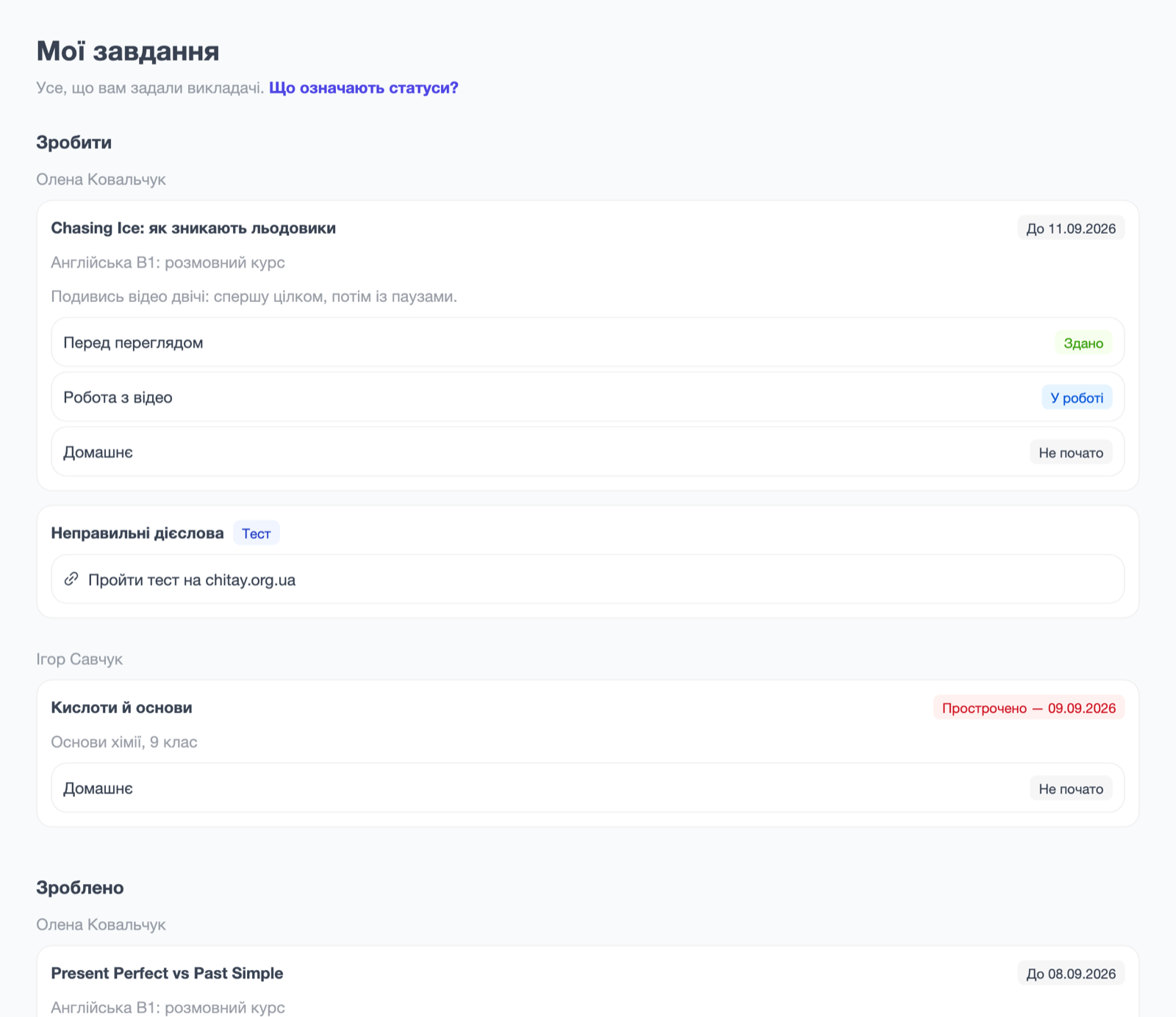
Відповіді зберігаються автоматично під час виконання; кнопки «Зберегти» немає. Стан збереження показує позначка «Збережено». Учень може закрити сторінку й продовжити пізніше, зокрема з іншого пристрою.
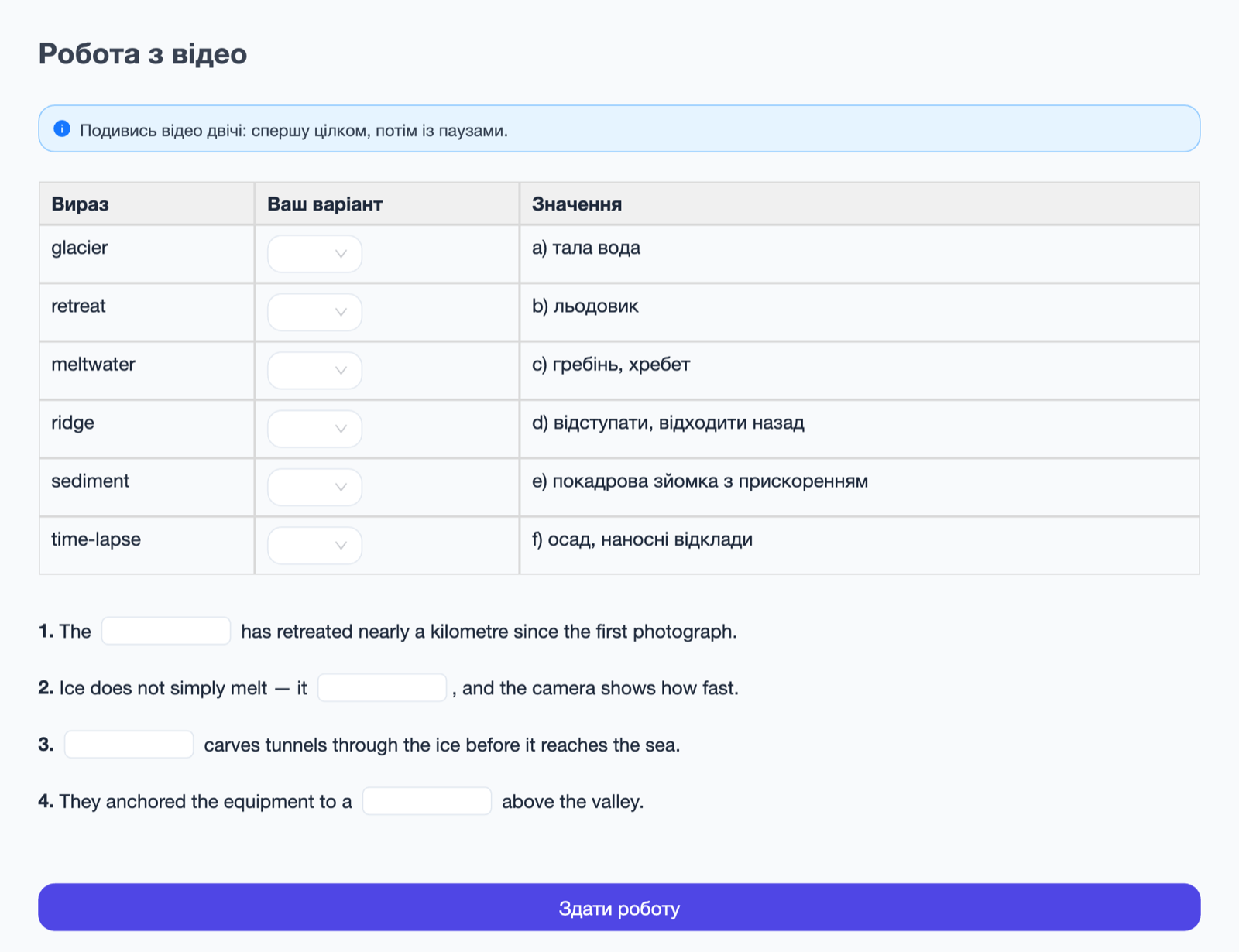
Після виконання учень натискає «Здати роботу». Здану роботу учень може змінювати, доки ви не позначите її перевіреною.
Крок 5. Відстежуйте виконання
Відкрийте розділ «Призначення» і виберіть призначення. Угорі сторінки — лічильники «Не розпочали», «У процесі», «Здали», «Перевірено». Нижче — таблиця: окремий рядок для кожного учня й кожної частини уроку.
Таблиця будується за складом групи, а не за зданими роботами. Учні, які не відкривали завдання, мають стан «Не розпочато» і відображаються так само, як ті, хто здав. Для учнів без облікового запису вказано, чи відкривали вони персональне посилання.
Рекомендація. Переглядайте таблицю перед уроком, на якому обговорюватимете роботу: список тих, хто її не виконав, буде відомий заздалегідь.
Крок 6. Перевірте роботи
- У таблиці виконання відкрийте роботу учня.
- Перегляньте автоматичну оцінку. Система сама перевіряє вправи «Варіанти відповіді», «Пропущені слова», «Відповідність», а у відеоуроках — «На слух» і «Розуміння відео»: ті пункти, для яких є ключ відповідей. Відкриті запитання, письмові завдання й таблиці оцінюєте ви.
- За потреби залиште коментар до окремої вправи і загальний коментар у полі «Коментар до всієї роботи».
- Натисніть «Позначити перевіреним». Учень побачить ваш відгук і більше не зможе змінювати відповіді.
Щоб зберегти коментарі без завершення перевірки, натисніть «Зберегти відгук». Якщо роботу позначено перевіреною помилково, натисніть «Повернути студенту» — учень знову зможе її змінювати.
Примітка. Прочерк замість оцінки означає, що в роботі немає вправ, які система перевіряє автоматично. Це не нуль балів.
Роботу учня бачить лише викладач, який її призначив. Публічного посилання на роботу немає.
Роботи окремого учня
Щоб переглянути всі роботи одного учня, відкрийте його в розділі «Студенти». У вкладці «Все» є перелік його призначень зі станом кожного; вкладка «Аркуші» показує лише видані роботи.
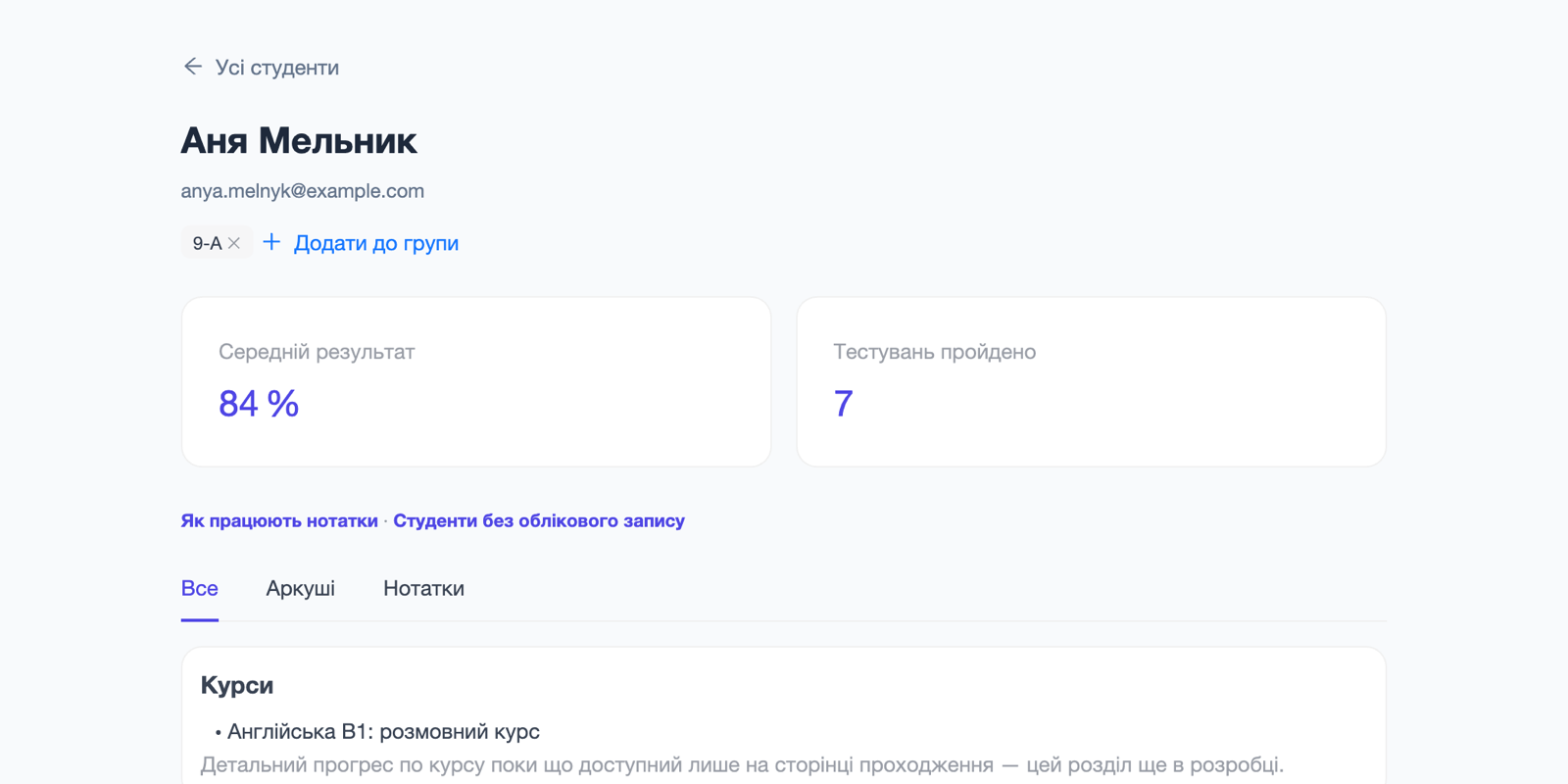
Примітка. Лічильники «Середній результат» і «Тестувань пройдено» рахують лише тестування — тести, проведені з учнями через розділ «Сесії». Призначені уроки в них не враховуються.
Обмеження
- Сповіщень про нові призначення немає.
- Одне призначення адресоване одній групі або одному учневі. Щоб видати урок двом групам, створіть два призначення.
- Для окремого призначення можна вибрати лише учня зі статусом «Активний» або «Без облікового запису». Учня зі статусом «Запрошено» — ні, доки він не прийме запрошення.
- Автоматично перевіряються лише 5 типів вправ: «Варіанти відповіді», «Пропущені слова», «Відповідність», «На слух», «Розуміння відео».
- Після позначки «перевірено» учень не може змінювати відповіді, доки ви не повернете роботу.
- Нотатка до призначення — до 500 символів.
Типові помилки
- Учні не знають про завдання. Призначення не супроводжується сповіщенням. Повідомте про нього й про термін здачі окремо.
- Учень без облікового запису не бачить завдання. Він не отримує листів. Надішліть йому персональне посилання.
- Посилання переслали іншій людині. Відповіді, надіслані за ним, зараховуються учневі, якому належить посилання. Створіть нове посилання кнопкою «Нове посилання».
- Роботу позначено перевіреною зарано. Учень не може дописати відповіді. Поверніть роботу кнопкою «Повернути студенту».
- Учня немає в списку для окремого призначення. Імовірно, його статус — «Запрошено». Попросіть учня прийняти запрошення з листа, зокрема перевірити папку «Спам».
Часті питання
Чи обовʼязково створювати групу? Ні. Учня можна вести без групи й призначати роботи лише йому.
Чи можна дати завдання учневі без електронної пошти? Так. Додайте його кнопкою «Додати без email» і надішліть персональне посилання.
Чи отримає учень сповіщення про нове завдання? Ні. Робота зʼявляється в його списку «Мої завдання»; про термін здачі треба повідомити окремо.
Чи може учень змінити відповіді після здачі? Так, доки ви не натиснули «Позначити перевіреним».
Чи можна видати той самий урок як класну роботу одній групі й домашню — іншій? Так. Формат виконання задається в кожному призначенні окремо.
Що означає прочерк замість оцінки? У роботі немає вправ, які перевіряються автоматично. Це не нуль балів.
Хто бачить роботи учнів? Лише викладач, який їх призначив. Публічного посилання на роботу немає.
Висновок
Процес складається з шести кроків: додати учнів, за потреби обʼєднати їх у групи, призначити урок, повідомити учнів, відстежити виконання й перевірити роботи. Усе це виконується в Ментор від Читай.
Повʼязані статті: конструктор уроку — як створити урок; індивідуальний курс — як обʼєднати уроки в послідовність.
Довідка Ментора: запрошення за електронною поштою, учні без облікового запису, учні і групи, призначення й перевірка.